Problem
Auf gewissen Notebooks kann es vorkommen, dass Web Push Mitteilungen in Microsoft Edge nicht angezeigt werden. Unsere bisherigen Analysen zeigen, dass die Push-Mitteilungen durch unsere Alarmierungslösung korrekt ausgelöst und zugestellt werden. Die Mitteilung erreicht den Browser, wird auf dem betroffenen Gerät jedoch nicht angezeigt. Nach aktuellem Kenntnisstand deutet dies auf ein Microsoft internes Anzeige- bzw. Verarbeitungsproblem im Zusammenspiel mit Microsoft Edge hin.
Die Zustellung von Web Push Mitteilungen in anderen Browsern (Chrome, Safari,…) sowie die Alarmierung über andere Kanäle sind davon nicht beeinträchtigt.
Wir beobachten die Situation weiterhin und empfehlen betroffenen Kunden, Microsoft Edge sowie Windows auf dem aktuellen Stand zu halten. Sobald uns neue Erkenntnisse vorliegen, werden wir diese Information entsprechend aktualisieren.
Für technisch versierte Anwenderinnen und Anwender besteht ein möglicher Workaround in der lokalen Windows-/Browser-Konfiguration. Da dieser Eingriff von der jeweiligen Geräte-, Browser- und Unternehmenskonfiguration abhängig ist, empfehlen wir die Prüfung und Umsetzung nur durch die zuständige IT-Abteilung.
Prozess
Der Prozess für den Versand von Pushmeldungen an Edge funktioniert unter Windows anders als bei den anderen Chromium-basierten Browsern.
Für Edge wird die Notification über die Push Notification Platform von Windows versendet.
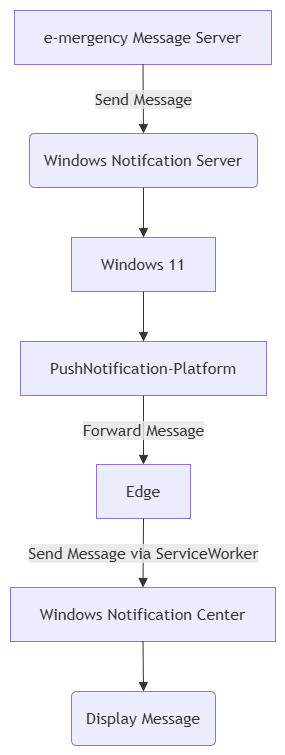
Dies bedeutet, dass die Notification nicht an den Browser gesendet, sondern über das Betriebssystem verarbeitet wird. Bei allen anderen
Chromium-basierten Browsern wird die Notification direkt an den Browserprozess übermittelt.
Ursache
Die Notifications kommen bei der Windows Push Notification Platform korrekt an und werden verarbeitet.
Die Ursache des Problems ist, dass die Push Notification Platform von Windows die Meldung nicht an Edge weiterleiten kann. Die Ursache
für dieses Problem ist bis jetzt nicht bekannt.
Analyse
Um sicherzustellen, dass Sie von dem in diesem Dokument beschriebenen Problem betroffen sind, müssen zuerst zwei Bereiche geprüft werden.
Sicherstellen, dass die Notification bei Windows ankommt.
Um dies zu prüfen, müssen Sie das Event Log von Windows öffnen (Ausführen >
eventvwr). Navigieren Sie zu den Logs der Push Notification Platform (Anwendungs- und Dienstprotokolle > Microsoft > Windows > PushNotification-Platform).Senden Sie sich über die Web-App eine Push Notification.
Aktualisieren Sie das Log
Nun müssen Sie im Event Log einen Eintrag wie im Screenshot unten mit einem aktuellen Zeitstempel finden.
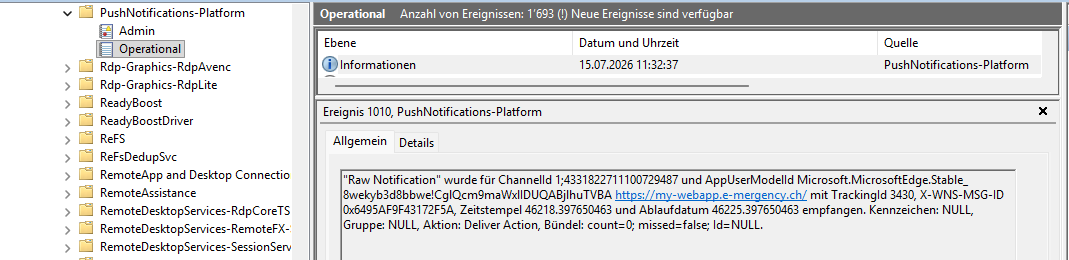
Ist dieser Eintrag vorhanden, wird die Pushmeldung von Windows korrekt empfangen.
Prüfen, ob Edge den «WinRT WNS Client» verwendet.
Öffnen Sie Edge und geben Sie in der Adresszeile
edge://push-internals/ein.Es öffnet sich nun eine Debug-Seite für Pushmitteilungen.
Prüfen Sie, ob im Abschnitt «Connection Status» der Typ auf «WinRT WNS Client» steht.
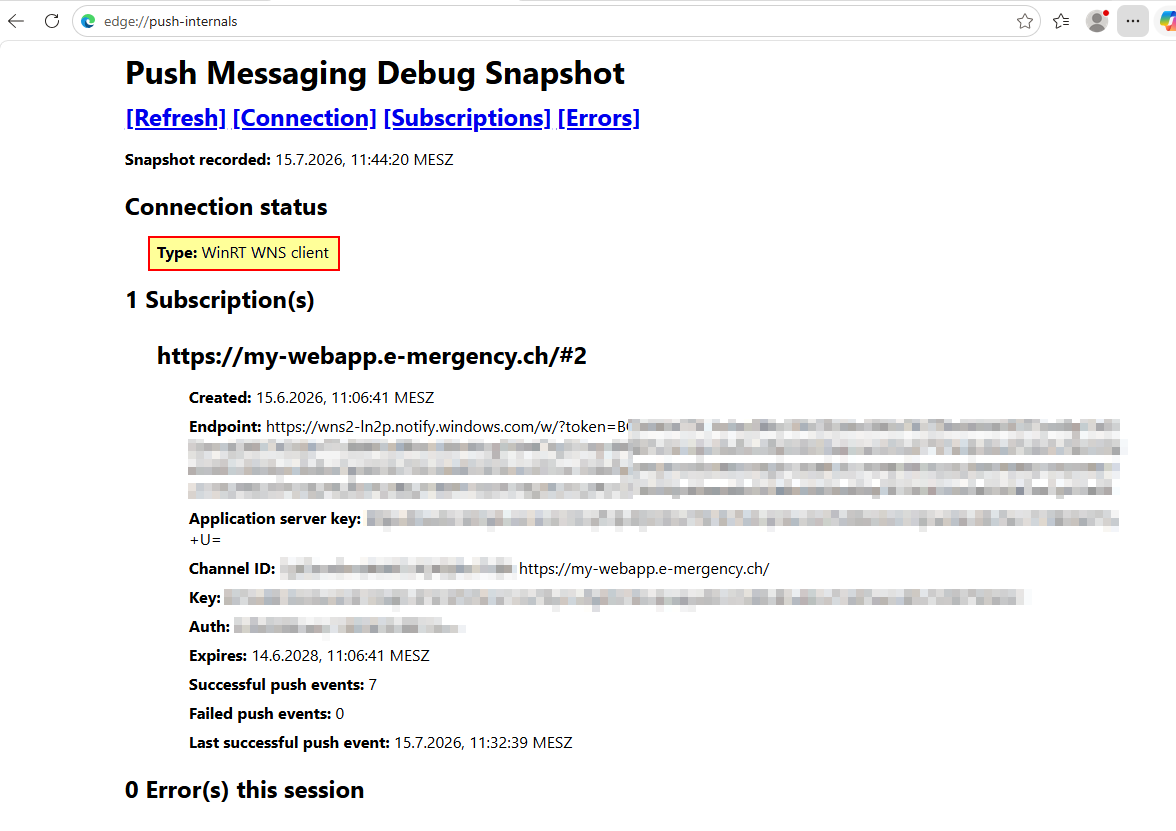


Sind beide Punkte erfüllt, sind Sie von dem Problem betroffen.
Workaround
Es gibt für Microsoft Edge einen Workaround, mit dem die Pushnachrichten aktiviert werden können. Der Weg wird jedoch offiziell nicht mehr unterstützt.
Edge enthält im Moment noch einen eigenen Push-Client. Sie können Edge so umstellen, dass dieser Client verwendet wird. Damit wird die Notification
nicht mehr über Windows, sondern direkt an Edge übermittelt.
ACHTUNG: Änderungen an der Windows Registry können das System unwiderruflich beschädigen!
Öffnen Sie die Windows Registry (Ausführen >
regedit).Navigieren Sie im Baum zu
HKEY_LOCAL_MACHINE\SOFTWARE\Policies\Microsoft\Edge.Erstellen Sie einen neuen DWORD-Schlüssel (32 Bit) mit der Bezeichnung
ForceBuiltInPushMessagingClientund dem Wert1.Starten Sie den Computer neu.
Öffnen Sie nun Edge und geben Sie in der Adresszeile
edge://push-internals/ein. Nun sollte bei «Connection Status» als Typ der Wert «Builtin WNS Client» stehen.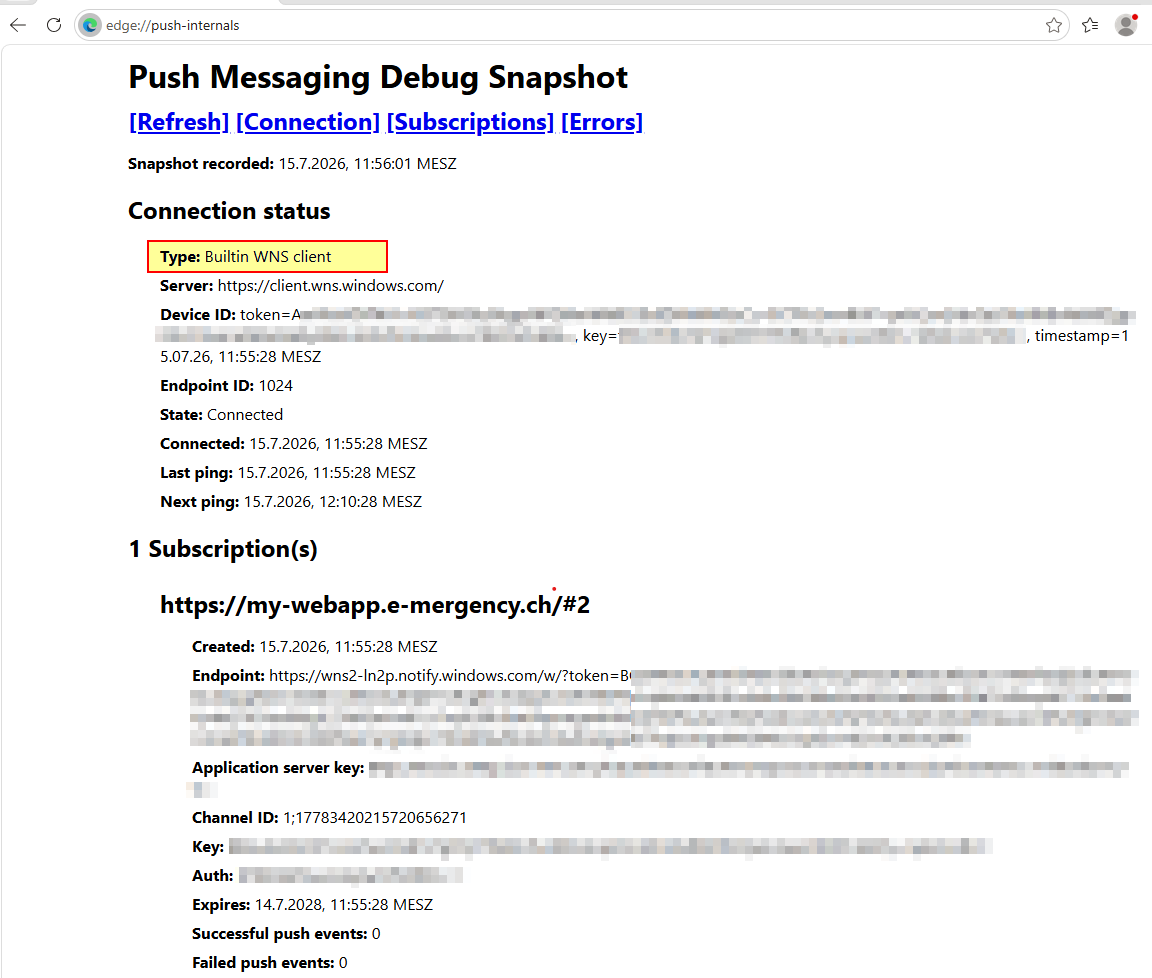
Öffnen Sie die Web-App und aktivieren Sie Web Push.

Nun sollten Sie sich eine Testnachricht übermitteln können.
Rückbau des Workarounds
Um den Workaround rückgängig zu machen, sind folgende Schritte notwendig:
Achtung: Beim Rückbau muss das Edge-Profil gelöscht werden, was zum Verlust der Benutzerdaten im Browser führt (Einstellungen, Verlauf usw.).
Öffnen Sie die Windows Registry (Ausführen >
regedit).Navigieren Sie im Baum zu
HKEY_LOCAL_MACHINE\SOFTWARE\Policies\Microsoft\Edge.Löschen Sie den Eintrag
ForceBuiltInPushMessagingClient.Starten Sie Windows neu.
Nun müssen Sie das Edge-Profil für alle Benutzer des PCs bereinigen. Melden Sie sich am PC an und öffnen Sie über Ausführen folgenden Ordner:
%LocalAppData%\Microsoft\Edge\User Data\Dort finden Sie nun einen oder mehrere Ordner mit dem Namen
Profile X, wobeiXeine Zahl ist. Löschen Sie alle diese Ordner.Starten Sie den Computer erneut und prüfen Sie mit
edge://push-internals/, ob als Typ wieder «WinRT WNS Client» angezeigt wird.Sie müssen sich in der Web-App nun erneut registrieren, um sie verwenden zu können.
War dieser Artikel hilfreich?
Das ist großartig!
Vielen Dank für das Feedback
Leider konnten wir nicht helfen
Vielen Dank für das Feedback
Feedback gesendet
Wir wissen Ihre Bemühungen zu schätzen und werden versuchen, den Artikel zu korrigieren