Globale Admins können nebst dem Bearbeiten von Standardszenarien auch eigene Notfallszenarien erfassen.
- Wählen Sie unter INHALTE den Menüpunkt [HANDLUNGSANWEISUNGEN].
- Wählen Sie im Strukturbaum auf der linken Fensterseite die gewünschte Ebene aus, auf der das Szenario erfasst werden soll und klicken Sie auf das dort erscheinende Plus (+)-Symbol.
- Geben Sie in dem sich öffnenden Fenster unter «Titel» die Bezeichnung des neuen
Szenarios ein, z.B. Einbruch. - Wählen Sie unter «Typ» das Layout für das Szenario aus.
- Box: Für das Erfassen einer neuen Kachelstruktur. ACHTUNG: Falls Sie eine neue Kachel auf der Startseite der Notfall-App erfassen möchten, wählen Sie den Typ «Liste» (falls mehrere Szenarien unter dieser Kachel untergliedert werden sollen), «Ereignisschritte» (falls die Kachel nur aus einem Szenario besteht) oder «Inhalt» (falls von der Kachel direkt eine Inhaltsseite angezeigt werden soll) aus.
- Liste: Für das Erfassen einer neuen Kachel, die auf einer Ebene weiter unten verschiedenen Szenarien aufführt. Z.B. Kachel «Medizinischer Notfall».
- Ereignisschritte: Für das Erfassen eines Szenarios mit darunterliegenden Handlungsschritten. Z.B. Szenario «Brand».
- Inhalt: Für das Erfassen einer einzelnen Seite, z.B. «Evakuation» oder «1. Alarmieren».
- Klicken Sie in das Feld «Icon», um eine für das Szenario passende Bilddatei hochzuladen. Laden Sie eine Bilddatei im «svg»-Format hoch, damit die Einfärbung des Icons identisch mit den übrigen Icons der Notfall-App ist. Icons im svg-Format finden Sie beispielsweise unter https://www.flaticon.com/.
- Speichern Sie das Element.
- Fügen Sie über das Plus (+)-Zeichen, resp. das Bleistift-Icon, die gewünschten App- Inhalte hinzu.
Verfügbare Content-Bausteine:
 | Untertitel Einfügen von Untertitel innerhalb einer Inhaltsseite. Dient der Gliederung von App-Inhalten. |
 | Text Box Hinzufügen von frei wählbaren Text-Passagen. Mittels Klick mit der rechten Maustaste auf einen Textabschnitt können Inhalte mit Aufzählungszeichen oder farblich formatiert werden. |
 |
Bild Hinzufügen einer Bild-Datei im JPEG-, PNG- oder SVG-Format. Wird z.B. für Sammelplatzkarten und Stockwerkpläne verwendet. |
 | Container Einfügen von auf- und zuklappbaren Boxen (z.B. wie beim Inhalt «Meldeschema»). Innerhalb eines Containers können wiederum beliebige Content-Bausteine (z.B. «Text Box», «Bild» etc.) platziert werden.
|
 | Button Abbilden von roten Alarmknöpfen für die Blaulichtorganisationen.
|
 | Call Button Hinzufügen von kundenspezifischen Aktions-Buttons, z.B. einer vordefinierten Telefonnummer, Öffnen der Krisenteam-Seite oder Verfassen einer E-Mail-Nachricht.
|
 | Alarm auslösen Hinzufügen eines Alarmknopfs, der einen vordefinierten Alarmplan in der Notfall-App per Knopfdruck auslöst. Der Alarmplan selbst wird im Admin Web unter [KOMMUNIKATION] > [ALARMPLÄNE] erfasst. Hinweis: Alarmpläne sind nicht auf allen Installationen standardmässig aufgeschaltet. Bei Bedarf für diese Funktion melden Sie sich bei managing.safety@e-mergency.ch. |
 | Wizard Erstellen eines technischen Assistenten, der einen App-Benutzer durch eine Auswahl führt (z.B. «Patientenbeurteilung» beim medizinischen Notfall). |
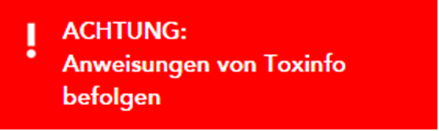
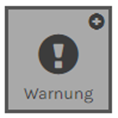 | Warnung Abbilden einer roten Warnbox, die mit einem Text zu befüllen ist.
|
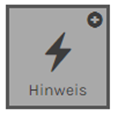 | Hinweis Abbilden einer gelben Hinweisbox, die mit einem Text zu befüllen ist. |
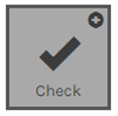 | Check Abbilden einer grünen Checkbox, die mit einem Text zu befüllen ist. |
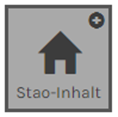 | Stao-Inhalt Hinzufügen eines Platzhalters für standortabhängige Inhalte (z.B. «Sammelplatzkarte bei Evakuation»). Dieser Baustein wird mit einem Standort-Content-Key aus der Datenbank verlinkt. Bei Bedarf für zusätzliche standortabhängige Inhalte, melden Sie sich bei managing.safety@e-mergency.ch. |
 | Link Hinzufügen einer Verlinkung mit einer externen URL. |
 | |
 | Audio Upload einer Audio-Datei, die auf dem Smartphone abspielbar ist (z.B. Rhythmus für Thoraxkompression). |
 | Dropdown Hinzufügen einer Auswahlfunktion innerhalb einer Inhaltsseite. |


War dieser Artikel hilfreich?
Das ist großartig!
Vielen Dank für das Feedback
Leider konnten wir nicht helfen
Vielen Dank für das Feedback
Feedback gesendet
Wir wissen Ihre Bemühungen zu schätzen und werden versuchen, den Artikel zu korrigieren